Cursos e aulas
Cursos em módulos, vídeo, aula ao vivo, provas com sete tipos de questão e certificado para emoldurar, com QR Code.
O que vem em Cursos e aulas
Cursos completos, do vídeo ao certificado.
- recursos
- 17
- para quem ensina
- 17
- para o aluno
- 6
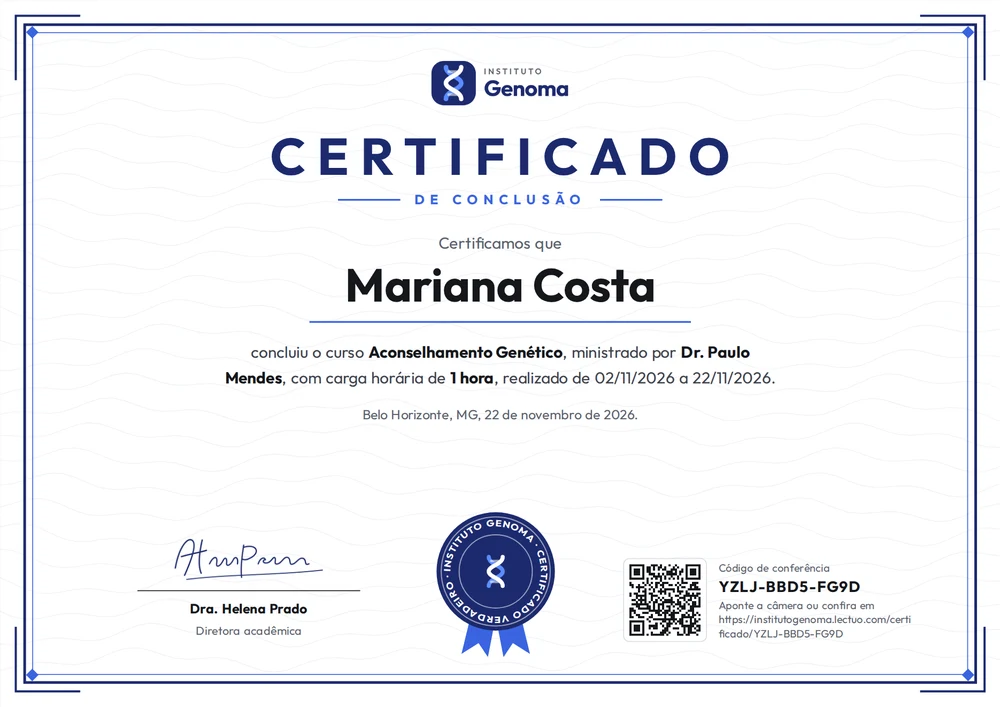
- Certificado para emoldurarSai sozinho no fim do curso, com a sua marca, moldura, selo, a assinatura de quem responde pela escola e, no verso, o conteúdo do curso. Tem QR Code: qualquer pessoa confere se é verdadeiro.Para quem ensina e o aluno
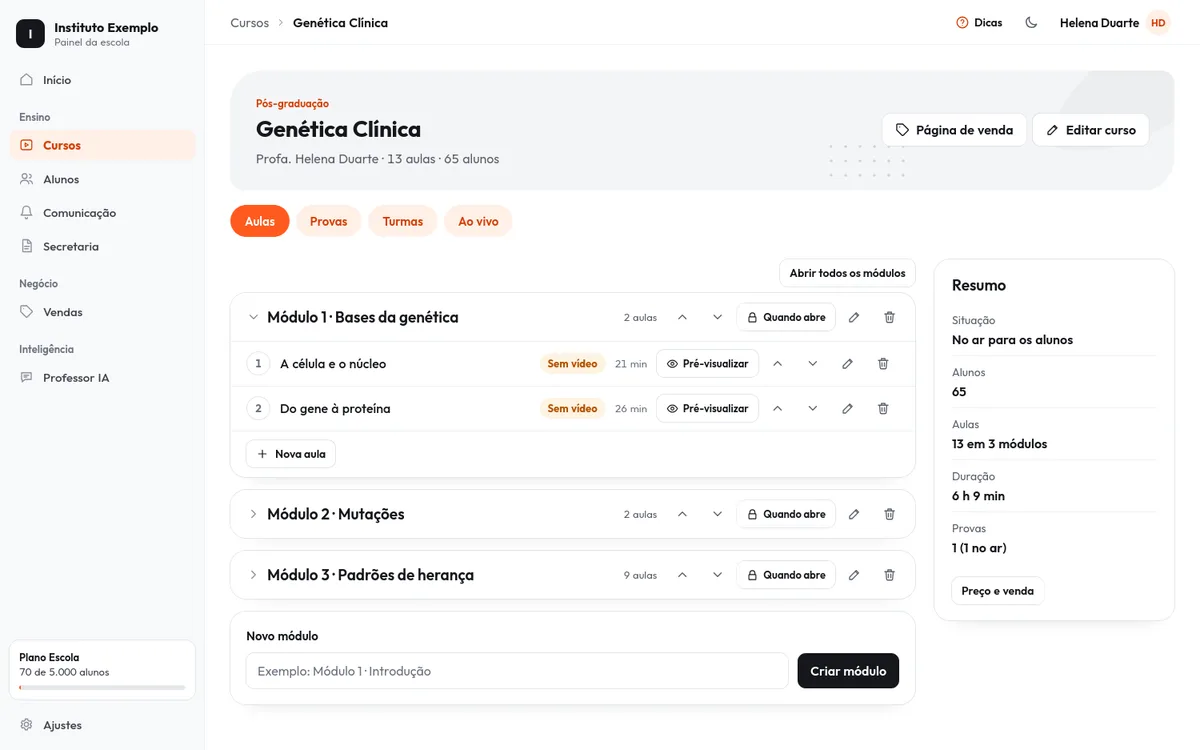
- Cursos em módulos e aulasVocê organiza o curso na ordem que quiser e muda quando precisar.Para quem ensina
- Capa do curso com fotoPonha uma foto na capa de cada curso. Ela aparece na lista de cursos, na área do aluno e na página de venda. Sem foto, o curso ganha um desenho na sua cor.Para quem ensina
- Vídeo do jeito que você já temOs planos já vêm com a hospedagem dos vídeos: você envia o vídeo na aula e ele só toca dentro dos seus cursos. Se preferir, use o YouTube ou o Vimeo, nos planos sem hospedagem.Para quem ensina
- Vídeo do YouTube com o seu tocadorSe usar vídeos do YouTube, eles tocam com os botões e a sua cor, sem o logotipo do YouTube nem sugestões de outros vídeos.Para quem ensina e o aluno
- Aula ao vivo por linkMarque a aula com dia e hora e o link do YouTube, do Meet ou do Zoom. O aluno recebe um lembrete uma hora antes, vê o link no curso na hora certa e, depois, a gravação no mesmo lugar.Para quem ensina e o aluno
- Turmas com começo e fimAbra o curso em datas certas. Antes do começo, as aulas ficam fechadas para a turma, e a liberação aos poucos conta do primeiro dia. Quem compra ou é convidado já cai na turma aberta. Cada turma pode ter os próprios professores, e dá para ver os pedidos da secretaria e as mensalidades de cada turma.Para quem ensina
- Liberar as aulas aos poucosLibere o módulo inteiro ou aula por aula: desde o começo, alguns dias depois da matrícula, numa data ou depois que o aluno passa numa prova. O aluno vê o cadeado e o dia em que a aula abre.Para quem ensina
- Aulas em ordem ou livresNo modo livre, que já vem marcado, o aluno assiste na ordem que quiser. No modo em ordem, a aula 2 só abre depois que ele concluir a 1, e assim por diante.Para quem ensina
- Capa de cada aulaComo no YouTube: envie uma imagem ou escolha um momento do vídeo para ser a capa. Ela aparece na lista de aulas e no vídeo antes de tocar.Para quem ensina
- Descrição da aulaEscreva o que o aluno vai aprender, o que preparar e links úteis. Ele lê embaixo do vídeo, e o professor IA usa o texto para responder.Para quem ensina
- Trilhas de cursosJunte cursos numa ordem, como um caminho. O aluno vê o que já fez e o que falta, e ganha um certificado da trilha quando conclui todos.Para quem ensina e o aluno
- Provas com sete tipos de questãoMúltipla escolha, várias certas, verdadeiro ou falso, resposta curta, ligar colunas, ordenar e dissertativa, com a nota que o aluno precisa para passar.Para quem ensina e o aluno
- Imagem e explicação nas questõesPonha uma imagem na pergunta e nas alternativas. Depois de enviar, o aluno vê onde errou, a resposta certa e a sua explicação.Para quem ensina e o aluno
- Banco de questões com sorteioCada aluno recebe um sorteio das questões, em ordem embaralhada. A cada tentativa, um sorteio novo.Para quem ensina
- Correção da dissertativa com ajuda da IAVocê corrige com um toque (certa, metade, errada) e um comentário. A IA pode sugerir a nota (planos Escola e Instituição); quem decide é você. O aluno recebe a nota no sininho e vê na própria prova, com o seu comentário.Para quem ensina
- Material em PDF com o nome do alunoCada página sai com o nome de quem baixou. Isso desencoraja a cópia.Para quem ensina